Domain ihre-autoteile.de kaufen?
Wir ziehen mit dem Projekt
ihre-autoteile.de um.
Sind Sie am Kauf der Domain
ihre-autoteile.de interessiert?
domain@kv-gmbh.de · 0541-91531010
Domain ihre-autoteile.de kaufen?
Was bedeutet Systemeinstellungen ändern?
Was bedeutet Systemeinstellungen ändern? Systemeinstellungen ändern bezieht sich auf die Anpassung von verschiedenen Einstellungen und Konfigurationen auf einem Computer oder einem anderen elektronischen Gerät. Dies kann beispielsweise die Änderung von Netzwerkeinstellungen, Bildschirmauflösung, Benutzerkonten oder Datenschutzeinstellungen umfassen. Durch das Ändern von Systemeinstellungen können Benutzer ihr Gerät personalisieren und an ihre individuellen Bedürfnisse anpassen. Es ist wichtig, vorsichtig zu sein, wenn man Systemeinstellungen ändert, da falsche Einstellungen zu Problemen oder Fehlfunktionen führen können. Es wird empfohlen, nur Einstellungen zu ändern, von denen man weiß, was sie bewirken, oder sich vorher ausreichend zu informieren. **
Wo finde ich Systemeinstellungen Iphone?
Die Systemeinstellungen auf einem iPhone befinden sich in der App "Einstellungen". Diese App hat ein graues Symbol mit einem Zahnrad darauf und ist normalerweise auf dem Startbildschirm zu finden. Sobald du die App geöffnet hast, kannst du verschiedene Einstellungen für dein iPhone anpassen, wie zum Beispiel WLAN, Bluetooth, Hintergrundbild, Benachrichtigungen und vieles mehr. Du kannst auch nach bestimmten Einstellungen suchen, indem du oben in der App auf das Suchfeld tippst und den gewünschten Begriff eingibst. In den Systemeinstellungen kannst du dein iPhone personalisieren und an deine Bedürfnisse anpassen. **

Ähnliche Suchbegriffe für Systemeinstellungen
Top-Angebote
Produkte zum Begriff Systemeinstellungen:
-
Hailea Controller & Display Ersatzteile f??r Ultra Titan 200 (HC150=165Watt K??lteleistung..., Wasserkühlung Komponenten ZubehörDie Controller- und Display-Ersatzteile für den Hailea Ultra Titan 200 (HC150) sind speziell für die effiziente Steuerung und Überwachung der Kälteleistung von 165 Watt konzipiert. Diese Komponenten sind unerlässlich für die Aufrechterhaltung der optimalen Funktionalität des Kühlsystems und gewährleisten eine präzise Regelung der Temperatur. Die Ersatzteile verfügen über ein G1/8" Aussengewinde sowie ein G1/8" Innengewinde, was eine einfache Integration in bestehende Systeme ermöglicht. Mit nur einem Anschluss sind diese Teile benutzerfreundlich und bieten eine unkomplizierte Installation. Die Verwendung von hochwertigen Materialien sorgt für Langlebigkeit und Zuverlässigkeit, was für eine kontinuierliche Leistung des Ultra Titan 200 entscheidend ist. Diese Ersatzteile sind ideal für alle, die die Effizienz ihrer Wasserkühlungssysteme maximieren möchten, und bieten eine kosteneffektive Lösung zur Aufrechterhaltung der Systemintegrität.52,90 €*Versand: 0,00 €Sichere Weiterleitung zum Anbieter



-
Wo finde ich Apple Systemeinstellungen?
Die Apple Systemeinstellungen befinden sich normalerweise auf deinem Mac oder MacBook. Du kannst sie finden, indem du auf das Apple-Logo in der oberen linken Ecke des Bildschirms klickst und dann auf "Systemeinstellungen" klickst. Alternativ kannst du auch die Spotlight-Suche verwenden, indem du cmd + Leertaste drückst und nach "Systemeinstellungen" suchst. Dort kannst du verschiedene Einstellungen für dein Gerät anpassen, wie zum Beispiel Netzwerk, Benutzer und Datenschutz. Wenn du nach den Systemeinstellungen auf einem iPhone oder iPad suchst, findest du sie unter "Einstellungen" auf deinem Startbildschirm. **
-
Wo sind die Systemeinstellungen beim iphone?
Die Systemeinstellungen beim iPhone befinden sich in der App "Einstellungen", die auf dem Startbildschirm zu finden ist. In dieser App kannst du verschiedene Einstellungen für dein iPhone anpassen, wie zum Beispiel WLAN, Bluetooth, Helligkeit, Benachrichtigungen, Datenschutz, und vieles mehr. Du kannst auch nach bestimmten Einstellungen suchen, indem du oben in der App auf das Suchfeld tippst. Die Systemeinstellungen sind in verschiedene Kategorien unterteilt, um es einfacher zu machen, die gewünschten Einstellungen zu finden. Wenn du nicht sicher bist, wo eine bestimmte Einstellung zu finden ist, kannst du auch die Suchfunktion in den Systemeinstellungen verwenden, um sie schnell zu finden. **
-
Wie komme ich in die Systemeinstellungen?
Um in die Systemeinstellungen zu gelangen, musst du zuerst auf das Startmenü klicken. Anschließend suchst du nach dem Symbol für die Systemeinstellungen, das oft wie ein Zahnrad oder ein Getriebe aussieht. Klicke darauf, um die Systemeinstellungen zu öffnen. Alternativ kannst du auch die Tastenkombination Windows + I verwenden, um direkt zu den Systemeinstellungen zu gelangen. Wenn du immer noch Schwierigkeiten hast, die Systemeinstellungen zu finden, kannst du auch in der Windows-Suche nach "Systemeinstellungen" suchen und sie von dort aus öffnen. **
-
Wo finde ich die Systemeinstellungen bei Android?
Die Systemeinstellungen bei Android befinden sich in der Regel in der App "Einstellungen", die auf dem Startbildschirm oder im App-Drawer zu finden ist. Du kannst auch nach den Systemeinstellungen suchen, indem du das Suchsymbol auf dem Startbildschirm verwendest. Alternativ kannst du die Systemeinstellungen auch über das Benachrichtigungsfeld aufrufen, indem du auf das Zahnrad-Symbol tippst. Wenn du die genaue Position der Systemeinstellungen auf deinem Gerät nicht findest, kannst du auch in der Bedienungsanleitung oder online nach Anleitungen suchen. **


Wie komme ich zu den Systemeinstellungen Mac?
Um zu den Systemeinstellungen auf einem Mac zu gelangen, klicke auf das Apple-Logo oben links in der Menüleiste. Wähle dann "Systemeinstellungen" aus dem Dropdown-Menü. Alternativ kannst du auch das Symbol "Systemeinstellungen" im Dock anklicken, falls es dort abgelegt ist. Eine weitere Möglichkeit ist es, die Spotlight-Suche zu öffnen (durch Drücken von cmd + Leertaste) und "Systemeinstellungen" einzugeben. Du kannst auch die Tastenkombination cmd + , verwenden, um direkt zu den Systemeinstellungen zu gelangen. **
Wo sind die Systemeinstellungen bei Samsung Galaxy?
Die Systemeinstellungen bei einem Samsung Galaxy sind normalerweise über das Einstellungsmenü erreichbar. Du kannst auf das Einstellungssymbol auf dem Startbildschirm tippen oder in der App-Übersicht nach den Einstellungen suchen. Alternativ kannst du auch das Benachrichtigungsfeld herunterziehen und dort auf das Einstellungssymbol tippen. Von dort aus kannst du verschiedene Einstellungen für dein Samsung Galaxy vornehmen, wie z.B. WLAN, Bluetooth, Display, Sicherheit, Konten und vieles mehr. Wenn du spezifische Einstellungen suchst, kannst du auch die Suchfunktion in den Einstellungen nutzen, um schneller zu finden, was du suchst. **
Top-Angebote
Produkte zum Begriff Systemeinstellungen:
-
vidaXL, Autoteppich, FahrzeugteileDie Gummimatten für Autos von vidaXL sind die perfekte Lösung, um das Interieur deines Fahrzeugs sowohl funktional als auch stilvoll zu gestalten. Diese Matten sind speziell für VW T5 und T6 sowie Caravelle Modelle ab 2015 konzipiert und bieten einen eleganten, schwarzen Look, der sich nahtlos in verschiedene Innenräume einfügt. Hergestellt aus hochwertigem, wasserdichtem Gummi, schützen sie den Fahrzeugboden vor Schmutz, Nässe und Abnutzung. Die Matten sind nicht nur langlebig, sondern auch UV-beständig, was ein Verblassen der Farben durch Sonnenlicht verhindert. Ihr präzises Design sorgt für einen sicheren Sitz, wodurch das Risiko von Unfällen durch Verrutschen minimiert wird. Mit diesen Gummimatten kannst du entspannt fahren, während dein Fahrzeug stets sauber und stilvoll bleibt. - Wasserdichtes Gummi-Material für optimalen Schutz vor Nässe - UV-beständiges Design verhindert Farbverblassen - Präziser Sitz für Sicherheit und Stabilität.46,99 €*Versand: 0,00 €Sichere Weiterleitung zum Anbieter
-
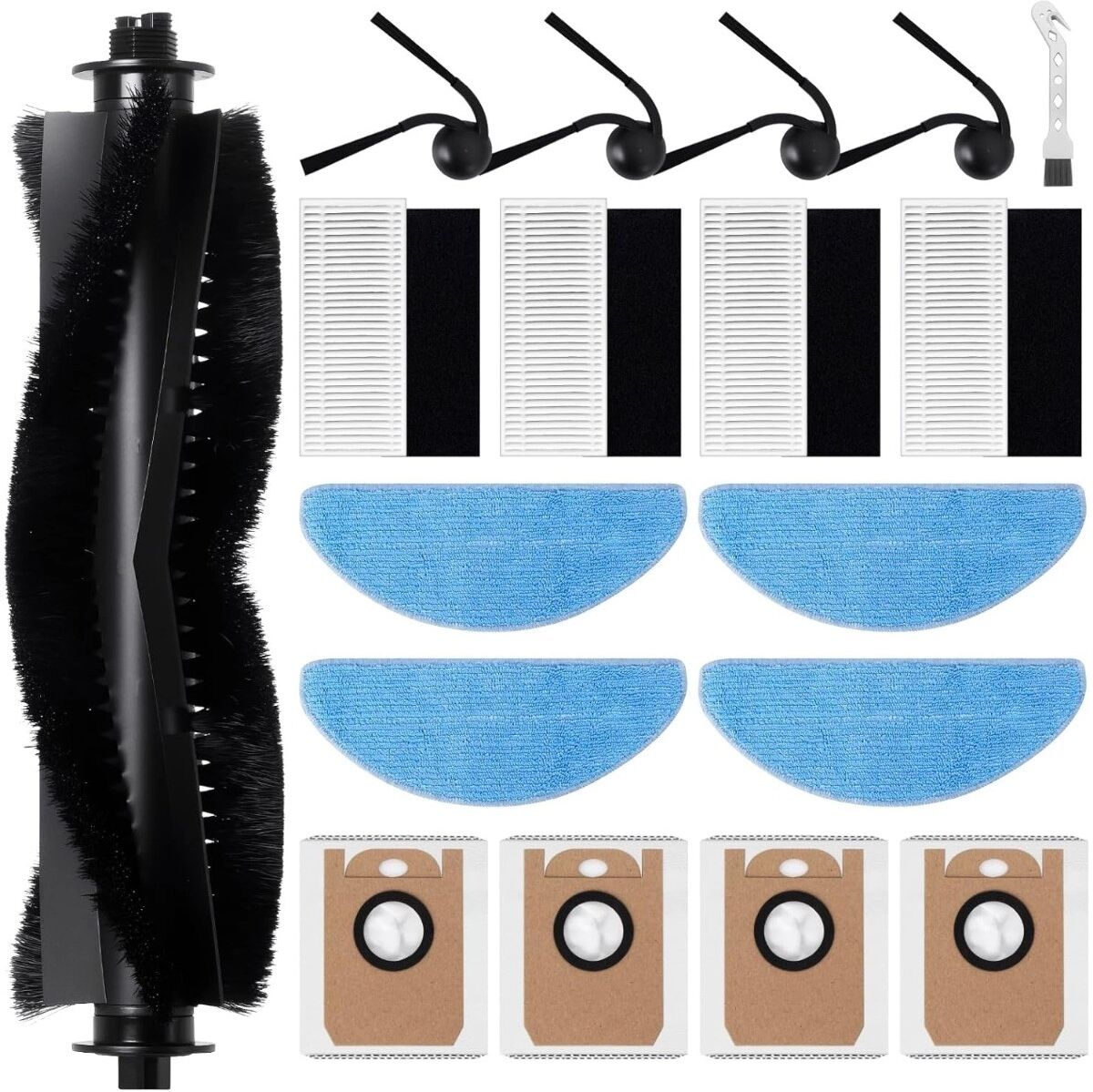
INF Austauschteile-Set für Saugroboter kompatibel mit Tikom L8000 Plus - Komplettes Zubehör mit Hauptbürste, Seitenbürsten,Komplettes Ersatzset kompatibel mit Tikom L8000 Plus: Hauptbürste, vier Seitenbürsten, vier Filter, vier Vliestücher und vier Mopp-Tücher. Einfache Montage, ideal für Haushalte und Haustierbesitzer. Vollständiges Set: Dieses Austauschteile-Set ist speziell für Saugroboter kompatibel mit Tikom L8000 Plus konzipiert und enthält Hauptbürste, Seitenbürsten, Filter, Vliestücher und Mopp-Tücher. Es stellt sicher, dass der Saugroboter seine Reinigungszyklen in Wohnungen, Häusern und Büros fortsetzen kann. Durch das vollständige Sortiment an Ersatzteilen lässt sich die Reinigungsleistung des Tikom L8000 Plus wiederherstellen, sichtbaren Staub und Haare entfernen und eine konsistente Rand- und Eckreinigung gewährleisten. Einfache Wartung: Die Komponenten sind für werkzeugfreien Austausch ausgelegt, sodass Hauptbürste und Seitenbürsten in wenigen Minuten ersetzt werden können. Nutzer von Saugrobotern kompatibel mit Tikom L8000 Plus profitieren von klarer Beschriftung und passgenauer Form, wodurch Wartung und geplante Teilewechsel unkompliziert bleiben. Mit mehreren Filtern und Vliestüchern im Set kann die Saugkraft und Moppleistung ohne häufige Nachkäufe aufrechterhalten werden. Verbesserte Reinigung: Frische Hauptbürste, funktionstüchtige Seitenbürsten und neue Filter verbessern die Aufnahme von Staub und Schmutz bei Geräten kompatibel mit Tikom L8000 Plus. Die mitgelieferten Vliestücher und Mopp-Tücher ermöglichen Nasswischzyklen zur Entfernung leichter Flecken und klebriger Rückstände. Besonders in Haushalten mit Haustieren oder Kindern helfen diese Ersatzteile, Haare und sichtbaren Schmutz zu reduzieren und die ursprüngliche Reinigungsfähigkeit des Roboters wiederherzustellen. Kosteneffizient: Das Set bündelt alle wichtigen Ersatzteile für Saugroboter kompatibel mit Tikom L8000 Plus in einer Lieferung, was die Beschaffung einzelner Komponenten überflüssig macht. Durch mehrere Filter, Seitenbürsten und Vliestücher verlängern sich die Intervalle zwischen Nachkäufen, wodurch Zeit und Aufwand reduziert werden. Diese Zusammenstellung bietet eine praktische und wirtschaftliche Lösung zur regelmäßigen Wartung und stellt die intended Reinigungsergebnisse des Roboters sicher. Spezifikationen: Farbe: Mehrfarbig Größe: Länge:16.4cm x Breite:24.5cm x Höhe:10cm Material: ABS+Nylon+Vliesstoff+Faser Parameter: Austausch-Zubehörset für Saugroboter kompatibel mit Tikom L8000 Plus; enthält Hauptbürste, Vliestücher, Mopp-Tücher, Seitenbürsten, Filter, Reinigungsbürste Das Paket beinhaltet: Hauptbürste x1 Vliestuch x4 Mopp-Tuch x4 Seitenbürste x4 Filter x4 Reinigungsbürste x132,19 €*Versand: 0,00 €Sichere Weiterleitung zum Anbieter
-
Hailea Controller & Display Ersatzteile f??r Ultra Titan 200 (HC150=165Watt K??lteleistung..., Wasserkühlung Komponenten ZubehörDie Controller- und Display-Ersatzteile für den Hailea Ultra Titan 200 (HC150) sind speziell für die effiziente Steuerung und Überwachung der Kälteleistung von 165 Watt konzipiert. Diese Komponenten sind unerlässlich für die Aufrechterhaltung der optimalen Funktionalität des Kühlsystems und gewährleisten eine präzise Regelung der Temperatur. Die Ersatzteile verfügen über ein G1/8" Aussengewinde sowie ein G1/8" Innengewinde, was eine einfache Integration in bestehende Systeme ermöglicht. Mit nur einem Anschluss sind diese Teile benutzerfreundlich und bieten eine unkomplizierte Installation. Die Verwendung von hochwertigen Materialien sorgt für Langlebigkeit und Zuverlässigkeit, was für eine kontinuierliche Leistung des Ultra Titan 200 entscheidend ist. Diese Ersatzteile sind ideal für alle, die die Effizienz ihrer Wasserkühlungssysteme maximieren möchten, und bieten eine kosteneffektive Lösung zur Aufrechterhaltung der Systemintegrität.52,90 €*Versand: 0,00 €Sichere Weiterleitung zum Anbieter
-
Was bedeutet Systemeinstellungen ändern?
Was bedeutet Systemeinstellungen ändern? Systemeinstellungen ändern bezieht sich auf die Anpassung von verschiedenen Einstellungen und Konfigurationen auf einem Computer oder einem anderen elektronischen Gerät. Dies kann beispielsweise die Änderung von Netzwerkeinstellungen, Bildschirmauflösung, Benutzerkonten oder Datenschutzeinstellungen umfassen. Durch das Ändern von Systemeinstellungen können Benutzer ihr Gerät personalisieren und an ihre individuellen Bedürfnisse anpassen. Es ist wichtig, vorsichtig zu sein, wenn man Systemeinstellungen ändert, da falsche Einstellungen zu Problemen oder Fehlfunktionen führen können. Es wird empfohlen, nur Einstellungen zu ändern, von denen man weiß, was sie bewirken, oder sich vorher ausreichend zu informieren. **
-
Wo finde ich Systemeinstellungen Iphone?
Die Systemeinstellungen auf einem iPhone befinden sich in der App "Einstellungen". Diese App hat ein graues Symbol mit einem Zahnrad darauf und ist normalerweise auf dem Startbildschirm zu finden. Sobald du die App geöffnet hast, kannst du verschiedene Einstellungen für dein iPhone anpassen, wie zum Beispiel WLAN, Bluetooth, Hintergrundbild, Benachrichtigungen und vieles mehr. Du kannst auch nach bestimmten Einstellungen suchen, indem du oben in der App auf das Suchfeld tippst und den gewünschten Begriff eingibst. In den Systemeinstellungen kannst du dein iPhone personalisieren und an deine Bedürfnisse anpassen. **
-
Wo finde ich Apple Systemeinstellungen?
Die Apple Systemeinstellungen befinden sich normalerweise auf deinem Mac oder MacBook. Du kannst sie finden, indem du auf das Apple-Logo in der oberen linken Ecke des Bildschirms klickst und dann auf "Systemeinstellungen" klickst. Alternativ kannst du auch die Spotlight-Suche verwenden, indem du cmd + Leertaste drückst und nach "Systemeinstellungen" suchst. Dort kannst du verschiedene Einstellungen für dein Gerät anpassen, wie zum Beispiel Netzwerk, Benutzer und Datenschutz. Wenn du nach den Systemeinstellungen auf einem iPhone oder iPad suchst, findest du sie unter "Einstellungen" auf deinem Startbildschirm. **
-
Wo sind die Systemeinstellungen beim iphone?
Die Systemeinstellungen beim iPhone befinden sich in der App "Einstellungen", die auf dem Startbildschirm zu finden ist. In dieser App kannst du verschiedene Einstellungen für dein iPhone anpassen, wie zum Beispiel WLAN, Bluetooth, Helligkeit, Benachrichtigungen, Datenschutz, und vieles mehr. Du kannst auch nach bestimmten Einstellungen suchen, indem du oben in der App auf das Suchfeld tippst. Die Systemeinstellungen sind in verschiedene Kategorien unterteilt, um es einfacher zu machen, die gewünschten Einstellungen zu finden. Wenn du nicht sicher bist, wo eine bestimmte Einstellung zu finden ist, kannst du auch die Suchfunktion in den Systemeinstellungen verwenden, um sie schnell zu finden. **
Ähnliche Suchbegriffe für Systemeinstellungen
-
Wie komme ich in die Systemeinstellungen?
Um in die Systemeinstellungen zu gelangen, musst du zuerst auf das Startmenü klicken. Anschließend suchst du nach dem Symbol für die Systemeinstellungen, das oft wie ein Zahnrad oder ein Getriebe aussieht. Klicke darauf, um die Systemeinstellungen zu öffnen. Alternativ kannst du auch die Tastenkombination Windows + I verwenden, um direkt zu den Systemeinstellungen zu gelangen. Wenn du immer noch Schwierigkeiten hast, die Systemeinstellungen zu finden, kannst du auch in der Windows-Suche nach "Systemeinstellungen" suchen und sie von dort aus öffnen. **
-
Wo finde ich die Systemeinstellungen bei Android?
Die Systemeinstellungen bei Android befinden sich in der Regel in der App "Einstellungen", die auf dem Startbildschirm oder im App-Drawer zu finden ist. Du kannst auch nach den Systemeinstellungen suchen, indem du das Suchsymbol auf dem Startbildschirm verwendest. Alternativ kannst du die Systemeinstellungen auch über das Benachrichtigungsfeld aufrufen, indem du auf das Zahnrad-Symbol tippst. Wenn du die genaue Position der Systemeinstellungen auf deinem Gerät nicht findest, kannst du auch in der Bedienungsanleitung oder online nach Anleitungen suchen. **
-
Wie komme ich zu den Systemeinstellungen Mac?
Um zu den Systemeinstellungen auf einem Mac zu gelangen, klicke auf das Apple-Logo oben links in der Menüleiste. Wähle dann "Systemeinstellungen" aus dem Dropdown-Menü. Alternativ kannst du auch das Symbol "Systemeinstellungen" im Dock anklicken, falls es dort abgelegt ist. Eine weitere Möglichkeit ist es, die Spotlight-Suche zu öffnen (durch Drücken von cmd + Leertaste) und "Systemeinstellungen" einzugeben. Du kannst auch die Tastenkombination cmd + , verwenden, um direkt zu den Systemeinstellungen zu gelangen. **
-
Wo sind die Systemeinstellungen bei Samsung Galaxy?
Die Systemeinstellungen bei einem Samsung Galaxy sind normalerweise über das Einstellungsmenü erreichbar. Du kannst auf das Einstellungssymbol auf dem Startbildschirm tippen oder in der App-Übersicht nach den Einstellungen suchen. Alternativ kannst du auch das Benachrichtigungsfeld herunterziehen und dort auf das Einstellungssymbol tippen. Von dort aus kannst du verschiedene Einstellungen für dein Samsung Galaxy vornehmen, wie z.B. WLAN, Bluetooth, Display, Sicherheit, Konten und vieles mehr. Wenn du spezifische Einstellungen suchst, kannst du auch die Suchfunktion in den Einstellungen nutzen, um schneller zu finden, was du suchst. **
* Alle Preise verstehen sich inklusive der gesetzlichen Mehrwertsteuer und ggf. zuzüglich Versandkosten. Die Angebotsinformationen basieren auf den Angaben des jeweiligen Shops und werden über automatisierte Prozesse aktualisiert. Eine Aktualisierung in Echtzeit findet nicht statt, so dass es im Einzelfall zu Abweichungen kommen kann. ** Hinweis: Teile dieses Inhalts wurden von KI erstellt.